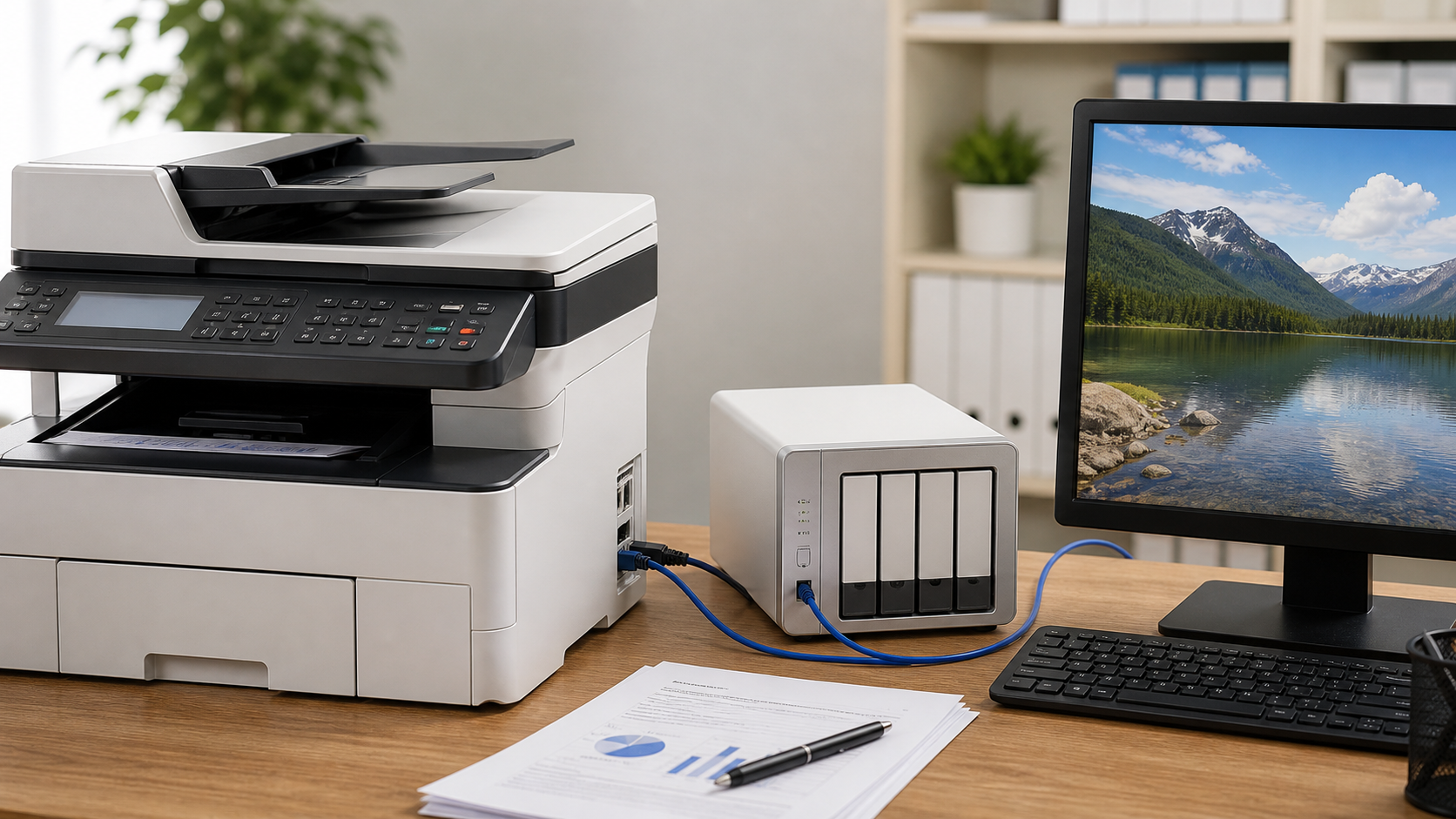
복합기에서 스캔을 눌렀는데 ‘전송 실패’가 뜨고 PC 폴더에는 아무것도 없습니다. 폴더를 새로 만들거나 암호를 여러 번 바꾸기 전에, 복합기가 어느 PC의 어느 폴더에 어떤 계정으로 쓰려는지를 맞춰 봐야 합니다. 목적지와 계정이 어긋나 있으면 새 폴더도 같은 곳에서 실패합니다.
여기서는 복합기에서 시작해 Windows의 공유 폴더로 파일을 보내는 경우를 다룹니다. PC의 스캔 앱이 복합기에서 이미지를 가져오는 방식과 다릅니다. Windows 폴더에 네트워크로 접근하는 통신 방식이 SMB이며, 이 경우에는 복합기가 접속하고 PC가 저장 공간을 내어 줍니다. 실제 모델별 입력 칸과 지원하는 보안 방식은 해당 제조사 안내에서 확인해야 합니다.
폴더가 보인다는 것만으로 시험을 끝내지 마세요
다른 PC에서 폴더가 열린다고 복합기도 저장할 수 있다고 단정하기 쉽습니다. 하지만 그 PC는 이미 다른 사용자로 로그인했을 수 있고, 폴더 목록을 볼 권한만 있을 수도 있습니다. 필요한 결과는 복합기에 저장된 바로 그 계정이 같은 경로에 새 파일을 쓸 수 있는지입니다.
먼저 복합기 주소록의 서버 이름 또는 주소, 공유 이름, 하위 폴더, 사용자 이름 형식, 오류 코드와 마지막 성공 시점을 기록합니다. 암호 자체는 화면 사진이나 메모에 넣지 않습니다. PC 이름이나 계정 암호가 바뀐 직후인지도 함께 적으면 비교할 기준이 생깁니다.
공유 폴더를 가진 PC에서 폴더의 속성 → 공유에 표시되는 공유 이름과 속성 → 보안의 계정을 대조합니다. 공유 이름은 탐색기의 실제 폴더 이름과 다를 수 있습니다. 복합기 주소록이 서버·공유·하위 경로를 별도 칸으로 받는 모델이면 제조사 입력 규칙에 맞게 나누어 넣어야 하며, 모든 칸에 전체 경로를 반복하지 않습니다.
같은 경로·같은 계정·새 파일 저장 여부를 따로 확인합니다
허용된 다른 PC의 파일 탐색기 주소 표시줄에서 아래 형식으로 목적지를 확인할 수 있습니다. 맨 앞 역슬래시는 두 개입니다. 예시 단어는 실제 값으로 바꿉니다.
\\PC이름\공유이름
이름으로는 안 되고 현재 PC 주소로는 열린다면 PC 이름이 맞는지와 그 이름으로 올바른 주소를 찾는지를 별도로 확인합니다. 두 경로 모두 실패하면 PC가 켜져 있는지, 같은 허용된 네트워크인지, 게스트망·공유 허용·방화벽 정책을 확인할 차례입니다. 이 단계에서 폴더 권한을 전부 넓히지는 않습니다.
경로가 열린다면 실제로 어떤 계정으로 연결됐는지를 확인합니다. 이미 다른 계정으로 연결된 상태라면 복합기 계정 시험의 증거로 쓸 수 없습니다. 조직 환경에서 연결 계정을 확정하기 어렵다면 담당자에게 이 비교를 요청하세요. 기존 네트워크 연결을 전부 끊는 명령으로 계정을 강제로 맞추는 방법은 사용하지 않습니다.
같은 저장 계정의 사용이 허용되고 파일 작성 권한이 있다면, 승인된 시험 폴더에서 식별 가능한 작은 시험 파일을 하나 생성해 봅니다. 목록만 보이는지, 새 파일 작성도 되는지 결과를 나눕니다. 실제 스캔 문서나 개인정보 파일을 시험 재료로 쓸 필요는 없습니다. 만든 시험 파일의 정리는 소유자와 합의한 범위에서 합니다.
공유 권한과 폴더의 보안 권한을 함께 확인하세요
네트워크로 들어오는 공유 권한과 저장 폴더의 보안 권한을 함께 확인해야 합니다. 하나만 허용돼도 저장이 보장되는 것은 아닙니다. Microsoft의 파일 공유 안내는 공유 대상과 접근 권한을 구분하고, SMB 개요는 파일 공유의 인증·보안 경계를 설명합니다.
복합기 저장 계정의 필요한 권한을 담당자가 확인하도록 하고, Everyone 전체 제어를 기본 처방으로 쓰지 않습니다. 암호를 바꾼 직후라면 주소록에 예전 값이 남았을 수 있지만, 반복 추측은 계정 잠금을 만들 수 있습니다. 허용된 계정 소유자와 현재 상태를 먼저 확인하세요.
같은 계정의 쓰기 시험은 성공하는데 복합기만 실패한다면 폴더를 계속 새로 만들지 않습니다. 복합기의 입력 칸 형식, 펌웨어, 해당 모델의 SMB 버전·서명·인증 지원과 오류 코드를 제조사에 확인할 범위입니다. 파일 권한 시험이 복합기의 통신 호환성까지 증명하지는 않습니다.
Microsoft는 SMB1을 기본 설치하지 않으며 사용을 권하지 않습니다. 구형 복합기 때문에 SMB1이나 비보안 게스트 접근을 먼저 켜지 마세요. 조직 계정·공유 범위·방화벽·프로토콜 보안 변경이 필요해지면 현 상태를 남기고 담당자에게 넘깁니다.
복합기에서 보낸 파일을 열어야 끝납니다
마지막에는 복합기에서 민감하지 않은 시험 원고 한 장을 보내고, 지정한 폴더에 새 파일이 생겼는지와 그 파일이 열리는지를 확인합니다. 같은 이름의 오래된 파일을 보고 성공했다고 기록하지 마세요.
실패가 남으면 목적지 / 계정 형식 / 다른 PC의 실제 연결 계정 / 새 파일 작성 결과 / 복합기 오류 코드를 남깁니다. 폴더가 안 보이는 문제인지, 쓰기 권한인지, 복합기 쪽 통신 조건인지 나누어 전달할 수 있습니다.
AI PLAYBOOK
스캔·복합기 문의를 반복해서 받는 업체라면
증상과 확인 항목을 정리하고, 고객에게 다시 물어볼 내용과 다음 대응을 AI 업무 지시문으로 만들어볼 수 있습니다.