
Search Console에 사이트를 추가하다 ‘소유권을 확인할 수 없습니다’에서 멈췄다면, Google이 요구한 확인 문장이 인터넷에서 조회되는지 볼 차례입니다. 관리 화면의 저장 성공만으로 Google의 확인까지 끝난 것은 아닙니다. 입력 내용과 실제 조회 결과를 비교하면 다시 입력할지, 담당 서비스에 문의할지, 현재 값을 보존할지 결정할 수 있습니다.
Search Console은 다른 사람이 내 사이트의 관리 권한을 가져가지 못하도록, 이 사이트를 관리할 수 있는 사람인지 먼저 확인합니다. 도메인 전체를 등록하는 방식에서는 인터넷의 주소 정보를 보관하는 DNS를 이용합니다. Google이 준 확인 문장을 DNS에 넣어 보여 주는 방법이며, 이 문장을 담는 항목이 TXT 레코드입니다.
이 글은 TXT 방식으로 등록 중인 사이트 운영자를 위한 글입니다. Google 안내 화면에서 다른 방식이 지정됐다면 그 절차를 따르세요. 홈페이지가 안 열리는 문제나 메일 장애를 고치는 글은 아닙니다. 여기서 내릴 결정은 간단합니다. 다시 입력해야 하는지, 실제 담당 DNS를 확인해야 하는지, 이미 맞는 값을 보존하고 Google 확인을 다시 해야 하는지를 나눕니다.
관리 화면 저장·DNS 공개 조회·Google 확인은 따로 확인합니다
DNS 관리 화면에 값이 보이면 첫 단계는 지난 것입니다. 하지만 그 화면이 현재 인터넷에 답을 주는 곳이 아니거나, 다른 도메인의 설정을 열었다면 Google은 그 값을 볼 수 없습니다. 반대로 인터넷에서 정확한 값이 조회된다면 저장 작업을 반복할 이유가 약해집니다.
| 현재 가진 증거 | 확인된 것 | 아직 확인되지 않은 것 |
|---|---|---|
| 관리 화면에 TXT가 저장됨 | 그 관리 화면의 입력 상태 | 실제 담당 서버가 공개하는지 |
| 실제 담당 DNS 서버가 같은 값을 응답함 | 원본을 보관한 쪽의 게시 상태 | 다른 조회 서비스와 Google의 확인 상태 |
| 공개 DNS 조회에서 같은 값이 나옴 | 그 조회 경로에서 값이 보임 | Search Console의 소유권 승인 |
| Search Console이 확인 성공을 표시함 | 해당 속성의 소유권 확인 | 검색 색인·노출·AdSense 승인 |
앞 단계의 성공과 뒤 단계의 실패는 함께 있을 수 있습니다. 이 구분이 없으면 Google의 실패 메시지 하나를 보고 정상인 DNS까지 다시 바꾸게 됩니다. 아래 비교는 Google의 소유권 안내와 DNS 제공자의 담당 서버 확인 방법을 연결한 판단이며, 네 단계가 항상 같은 시간에 끝난다는 뜻은 아닙니다.
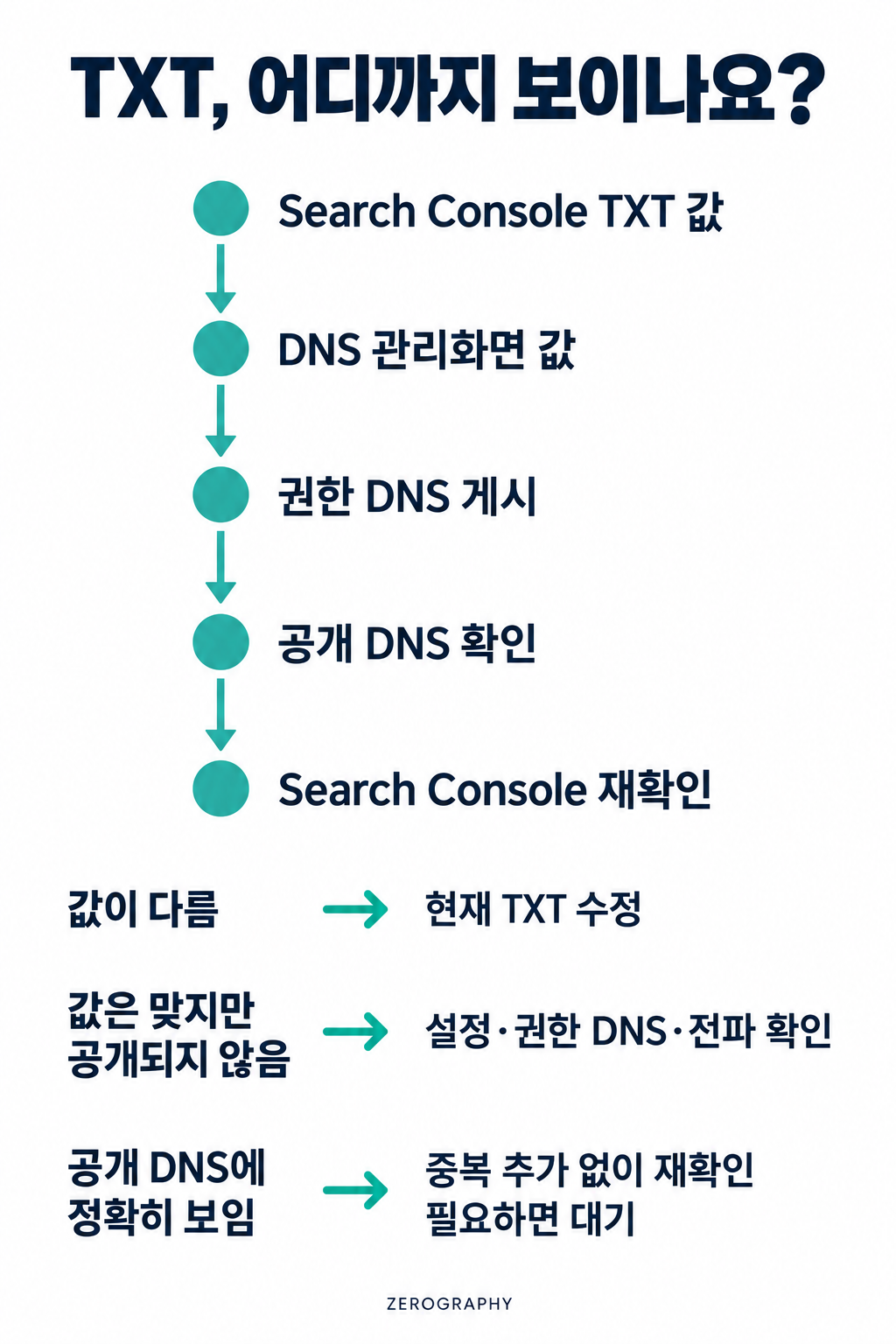
먼저 Google이 준 문장과 저장 위치를 맞춥니다
Search Console에서 등록 중인 정확한 속성과 확인 방식을 다시 엽니다. example.com 전체 도메인과 https://www.example.com/ 같은 URL 접두어 속성을 혼동하지 마세요. Google이 현재 그 속성에 표시하는 전체 값을 DNS 관리 화면의 값과 대조합니다. 다음은 형식 예시이며 실제 사이트의 값이 아닙니다.
google-site-verification=YOUR_TOKEN
호스트·이름 칸에 @를 쓰는지 비워 두는지는 DNS 제공자 안내를 따릅니다. www에 넣어 놓고 루트 도메인을 확인하거나, 자동으로 도메인을 붙이는 칸에 전체 주소를 중복 입력하지 않았는지 봅니다. 값 일부가 잘렸는지, 불필요한 공백이 들어갔는지도 확인하세요. Google의 소유권 확인 안내는 TXT 입력과 제공자별 절차, 유지 조건을 설명합니다.
다른 TXT가 있다고 전부 지우지는 마세요. 메일 인증이나 다른 서비스·소유자의 확인에 쓰일 수 있습니다. 똑같아 보이는 항목도 소유자와 용도를 확인하기 전 삭제하지 않습니다. 도메인과 일부 가린 값, 입력한 호스트, 저장 시각만 기록하면 비교에 충분합니다. 계정 로그인 정보나 전체 관리 화면을 공개할 필요는 없습니다.
도메인을 산 곳과 DNS를 고치는 곳은 다를 수 있습니다
도메인 판매사의 화면에서 저장했다고 해도, 실제 담당 DNS가 다른 업체로 지정되어 있으면 그쪽 기록을 확인해야 합니다. 여기서 말하는 권한 DNS 서버는 이 도메인의 원본 주소 정보를 답하도록 지정된 서버입니다. 공개 재귀 조회 서버는 사용자를 대신해 그 정보를 찾아오고 한동안 보관해 주는 조회 서비스입니다.
제공자에게는 이렇게 문의할 수 있습니다. “이 도메인의 상위 도메인에서 현재 지정한 담당 네임서버와, 제가 TXT를 저장한 관리 영역이 같은 곳인지 확인해 주세요.” 단순히 관리 화면에 보이는 네임서버 목록이나 한 번의 일반 조회만으로 확정하지 않는 이유는 이전 응답이 남아 있을 수 있기 때문입니다.
Cloudflare의 담당 서버 확인 설명도 등록 화면의 요청 상태와 상위 도메인이 실제로 공개하는 위임 상태를 구별합니다. 로컬 PC의 일반 nslookup -type=NS 결과는 캐시된 답일 수 있습니다. 직접 검증할 수 있는 운영자는 dig +trace example.com NS처럼 상위부터 따라가는 조회를 사용하거나 해당 상위 도메인 서버를 직접 조회합니다. Windows만 사용하고 결과 해석이 어렵다면 이 확인을 제공자에게 맡겨도 됩니다. 확인을 위해 네임서버 자체를 바꾸는 작업은 필요하지 않습니다.
담당 DNS와 공개 조회에서 TXT 값이 같은지 비교하세요
먼저 Google Admin Toolbox에서 도메인 이름만 넣고 TXT를 조회합니다. https://나 뒤의 페이지 경로는 넣지 않습니다. 결과에 현재 Google이 준 확인 값이 있는지 대조하세요. 공개 조회 한 곳에서 값이 보인다는 것과 모든 곳에서 즉시 같다는 것은 다릅니다.
Windows에서 조회할 수 있다면 다음 명령도 사용할 수 있습니다. example.com은 자신의 도메인, ns1.example.net은 앞 단계에서 실제 담당임을 확인한 서버로 바꿉니다. 아래 명령은 조회이며 DNS 설정을 저장하거나 수정하지 않습니다.
nslookup -type=TXT example.com ns1.example.net
nslookup -type=TXT example.com 8.8.8.8
nslookup -type=TXT example.com 1.1.1.1
Microsoft의 nslookup 설명에 따라 마지막 인수로 조회할 서버를 지정합니다. 결과 위쪽의 Server나 Address는 질문을 받은 조회 서버 정보일 수 있습니다. 찾는 것은 해당 도메인 아래의 TXT 값입니다. 시간 초과·조회 거부는 “TXT가 없다”는 확정 증거가 아니므로 오류 문구 자체를 남깁니다. Google Public DNS 문제 해결 안내도 조회 서비스와 담당 서버의 응답 문제를 분리합니다.
- 실제 담당 서버에도 값이 없습니다. 다른 관리 영역·잘못된 호스트·저장 실패를 확인할 차례입니다. 기다리는 것만으로 다른 영역의 값이 옮겨 오지는 않습니다.
- 담당 서버에는 있고 공개 조회는 다릅니다. 조회 시각·서버·결과를 남겨 반영과 캐시 상태를 확인합니다. 담당 서버가 여러 개인데 응답이 서로 다르면 제공자 쪽 동기화도 문의합니다. 새 토큰을 계속 만들지 않습니다.
- 공개 조회에 정확한 값이 있지만 Google만 실패합니다. 속성·도메인·현재 토큰을 다시 대조하고 Search Console에서 확인을 재시도합니다. 이미 맞는 TXT나 홈페이지·메일용 A/CNAME/MX를 다시 고칠 이유는 없습니다.
Google은 DNS 제공자가 기록을 게시하기까지 시간이 걸릴 수 있다고 안내합니다. 이것을 모든 실패가 일정 시간이 지나면 자동 해결된다는 약속으로 읽지는 마세요. 시간보다 중요한 것은 어느 단계의 값이 실제로 다르냐입니다.
소유권 확인에 성공해도 TXT 레코드는 유지하세요
Search Console에 성공이 표시되면 도메인·확인 시각·사용한 방법을 남기고 TXT는 유지합니다. Google이 소유권을 계속 확인할 수 있어야 하기 때문입니다. 성공 뒤 정리하려고 확인 레코드를 지우지 마세요.
계속 실패한다면 입력 화면을 처음부터 다시 만드는 대신, 확인할 속성 / 저장한 호스트 / 실제 담당 서버 / 담당·공개 조회 결과와 시각 / Google 오류를 정리해 문의하세요. 이 다섯 가지가 있으면 입력 오류인지, 담당 서버 문제인지, Google 확인 단계인지부터 나눌 수 있습니다.