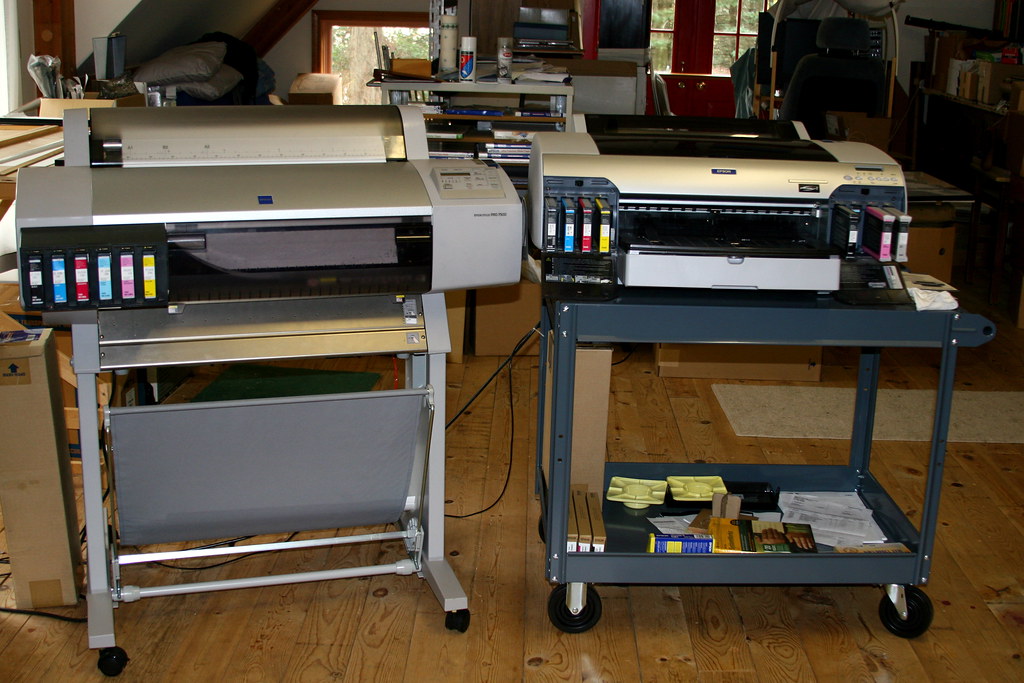
인쇄를 눌렀는데 평소 쓰던 복합기 대신 PDF 저장창이 뜨거나 옆 부서 프린터가 선택됩니다. 이때 고칠 대상은 종이가 나오는 장치일 수도 있지만, 인쇄를 보낼 곳을 고르는 설정일 수도 있습니다. 원하는 프린터를 직접 골랐을 때 출력된다면, 먼저 기본 선택이 어디서 달라지는지 확인해 보세요.
Windows의 ‘기본 프린터’는 매번 고르지 않았을 때 사용할 기본 목적지입니다. 다만 앱이 별도 선택을 기억하거나 원격 PC 안에서 인쇄한다면, 내 PC의 기본값만 고쳐서는 설명되지 않는 경우가 있습니다. 이 글은 Windows 11에서 이미 설치된 프린터의 선택이 바뀌는 상황을 다룹니다.
설정 화면과 인쇄 창에 적힌 이름을 나란히 놓습니다
설정의 Bluetooth 및 장치 → 프린터 및 스캐너에서 기본 장치 이름을 확인하세요. 이어 문제가 생긴 앱의 인쇄 창을 열어 선택된 이름을 비교합니다. 종이를 보낼 필요 없이 이 두 이름부터 적을 수 있습니다. ‘복합기’처럼 비슷한 이름, PDF 저장 장치, 원격 접속 창에 표시된 프린터를 서로 바꿔 적지 마세요.
Windows 설정 자체의 기본값이 달라졌다면 자동 관리 상태를 봅니다. 설정은 원하는 장치인데 한 앱만 다른 장치를 고른다면 그 앱의 인쇄 대상과 저장된 인쇄 설정을 먼저 봅니다. 두 앱에서 같은 현상이 나왔다는 것만으로 Windows 정책이 원인이라고 확정하지는 않습니다. 설정 화면의 실제 값까지 확인해야 합니다.
Windows의 자동 관리가 기본 프린터를 바꿀 수 있습니다
Microsoft의 기본 프린터 안내에 따르면 자동 관리가 켜져 있으면 마지막으로 사용한 프린터를 기본값으로 선택합니다. 이동한 장소에서 마지막으로 사용한 장치가 기본값이 되는 경우도 설명합니다.
한 대로 고정하려면 해당 설정 화면에서 ‘Windows에서 내 기본 프린터를 관리하도록 허용’을 끄고 → 원하는 장치를 선택 → ‘기본값으로 설정’합니다. 기본값 버튼이 없다면 자동 관리가 꺼졌는지 확인하세요. 장치가 아예 목록에 없다면 선택 고정 문제가 아니라 설치·연결 확인이 먼저입니다.
바꾸기 전 자동 관리 상태와 장치명을 남겨 두세요. 창을 닫았다 다시 열고, 문제 앱에서도 원하는 이름이 선택되는지 확인합니다. 필요한 경우 민감하지 않은 문서 한 장을 직접 선택한 장치로 출력해 보세요. 회사가 배포한 설정이 잠겨 있다면 잠금을 우회하지 않습니다.
원격 접속 창 안에서만 다르다면
원격 데스크톱 안의 앱은 접속한 다른 컴퓨터에서 실행됩니다. 내 PC에 연결된 프린터가 원격 창에 전달되는 기능도 있습니다. Microsoft의 원격 프린터 리디렉션 안내는 서비스 종류와 정책에 따라 전달 여부와 기본값이 달라짐을 설명합니다. 이를 모든 일반 PC의 기본 동작으로 확대하지 않습니다.
접속 밖에서는 정상인데 안에서만 다르면 내 PC 화면과 원격 접속 화면에 표시된 프린터 이름을 각각 기록하세요. 원격 창의 문제를 고치려고 내 PC의 정상 드라이버부터 지우면 원인을 가리기 어렵습니다. 회사에서 관리하는 원격 환경이라면 담당자에게 접속 전후의 차이를 전달하세요.
로그인이나 재부팅 뒤 기본값이 돌아오는 경우
고정 직후에는 맞는데 로그인·재부팅 뒤 되돌아온다면 그 시점과 설정 화면을 남깁니다. 조직 정책이나 배포 설정인지 확인할 근거가 되며, 그 자체가 정책 오류의 확정 증거는 아닙니다. 앱 한 곳만 다르면 해당 앱에서 목적지를 다시 선택한 뒤 앱을 닫고 다시 열어 비교합니다.
원하는 프린터를 직접 골라도 출력되지 않는다면 기본값 조정을 반복할 단계가 아닙니다. 실제 출력과 오프라인 표시를 나누는 확인으로 이어가세요. 목적지가 유지되고 필요한 문서가 그 장치에서 나오면 이번 확인을 마칩니다.